هارد، فلش و SSD؛ راهنمای انتخاب حافظه ذخیرهسازی مناسب 💾
هارد، فلش و SSD سه گروه اصلی از تجهیزات ذخیرهسازی هستند که برای نگهداری، انتقال و پشتیبانگیری از اطلاعات استفاده میشوند، اما از نظر سرعت، ظرفیت، دوام، شکل ظاهری و نوع اتصال تفاوتهای مهمی دارند. انتخاب درست زمانی سادهتر میشود که پیش از خرید مشخص کنید حافظه را برای ارتقای لپتاپ و کامپیوتر، جابهجایی روزانه فایل، آرشیو طولانیمدت، اجرای نرمافزار یا استفاده در گوشی و تبلت میخواهید. در عصرتولز میتوانید مدلهای مختلف حافظه را بر اساس نوع رابط، ظرفیت، فرم فاکتور و سازگاری مقایسه کنید و گزینهای متناسب با دستگاه و بودجه خود انتخاب کنید.
🔍 تفاوت هارد، فلش و SSD چیست؟
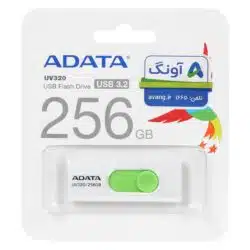
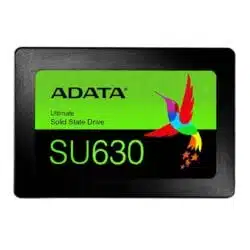
هارد دیسک یا HDD اطلاعات را روی صفحات مغناطیسی ذخیره میکند و معمولاً برای دستیابی به ظرفیت زیاد با هزینه کمتر انتخاب میشود. وجود قطعات مکانیکی باعث میشود هارد در برابر ضربه و لرزش حساستر از SSD باشد. حافظه SSD فاقد قطعه متحرک است؛ به همین دلیل زمان راهاندازی سیستم، بازشدن برنامهها و انتقال فایل را به شکل محسوسی کاهش میدهد. فلش مموری نیز یک حافظه جمعوجور و قابل حمل است که مستقیماً به درگاه USB یا USB Type-C متصل میشود و برای انتقال فایل میان چند دستگاه کاربرد زیادی دارد.
هیچکدام از این سه گزینه در همه شرایط بهترین نیست. برای سیستمعامل، نرمافزارهای سنگین و بازی، SSD معمولاً انتخاب سریعتری است. برای آرشیو حجم زیادی از عکس، ویدئو و فایلهای کاری، هارد دیسک میتواند اقتصادیتر باشد. برای حمل فایل، نصب نرمافزار، ارائه پروژه یا اتصال مستقیم به گوشی و لپتاپ، فلش مموری کوچک و کاربردی است. بسیاری از کاربران نیز از ترکیب یک SSD برای سرعت و یک هارد یا فلش برای آرشیو و انتقال استفاده میکنند.
📊 جدول مقایسه انواع حافظه
| نوع حافظه |
کاربرد پیشنهادی |
نکته مهم هنگام انتخاب |
محدودیت اصلی |
| HDD داخلی |
آرشیو و افزایش ظرفیت کامپیوتر |
فرم فاکتور، رابط SATA و فضای نصب |
حساسیت بیشتر به ضربه و سرعت کمتر |
| هارد اکسترنال |
پشتیبانگیری و جابهجایی حجم زیاد |
نوع USB، ظرفیت و مقاومت بدنه |
ابعاد و وزن بیشتر از فلش |
| SSD SATA |
ارتقای لپتاپ و کامپیوترهای دارای SATA |
ضخامت ۲.۵ اینچی، ظرفیت و سازگاری |
سرعت محدودتر از مدلهای NVMe |
| SSD M.2 |
سیستمهای جدید، بازی و کار حرفهای |
پشتیبانی مادربرد از SATA یا PCIe/NVMe و طول ماژول |
نیاز به بررسی دقیق اسلات دستگاه |
| فلش مموری |
انتقال سریع و روزمره فایل |
USB-A یا Type-C، ظرفیت و سرعت واقعی |
برای تنها نسخه پشتیبان مناسب نیست |
⚙️ مشخصات فنی مهم پیش از خرید
ظرفیت باید متناسب با حجم واقعی فایلها و رشد آینده انتخاب شود. برای اسناد و فایلهای سبک، ظرفیتهای پایینتر کافیاند؛ اما ویدئوی باکیفیت، پروژههای گرافیکی، بازی و نسخههای پشتیبان به فضای بیشتری نیاز دارند. بهتر است بخشی از فضای حافظه همیشه خالی بماند تا مدیریت فایلها سادهتر شود و عملکرد SSD نیز در شرایط مناسبتری باقی بماند.
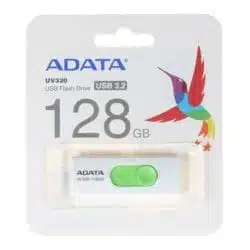
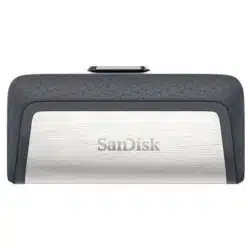
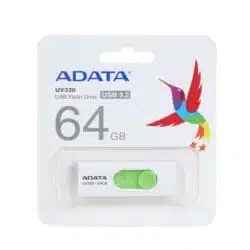
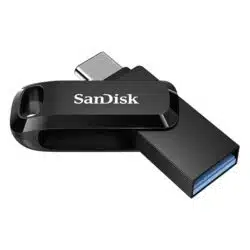
رابط اتصال تعیین میکند حافظه چگونه به دستگاه وصل شود. در فلش و حافظه اکسترنال، نامهایی مانند USB 2.0، USB 3.0، USB 3.1 یا USB 3.2 دیده میشود. سرعت نهایی فقط به نام استاندارد بستگی ندارد و کنترلر حافظه، نوع فایل، درگاه دستگاه و کیفیت ساخت نیز مؤثر است. اگر تلفن همراه یا لپتاپ شما فقط USB Type-C دارد، فلش دوکانکتوره یا مدل Type-C میتواند نیاز به مبدل را کاهش دهد.
در SSDهای داخلی، عبارت M.2 فقط شکل فیزیکی را توصیف میکند و الزاماً به معنی NVMe بودن نیست. بعضی درایوهای M.2 از رابط SATA و برخی از رابط PCIe/NVMe استفاده میکنند. پیش از خرید باید دفترچه دستگاه یا مشخصات مادربرد را بررسی کنید. برای نمونه، ماژول M.2 2280 دارای عرض ۲۲ و طول ۸۰ میلیمتر است، اما سازگاری الکتریکی آن همچنان باید جداگانه کنترل شود.
🧩 فرم ظاهری و سازگاری
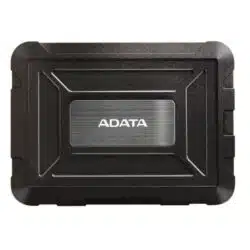
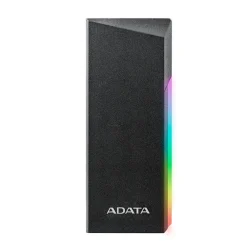
SSDهای ۲.۵ اینچی برای بسیاری از لپتاپها و کیسهایی که جای هارد SATA دارند مناسباند. در مقابل، SSDهای M.2 مستقیماً روی مادربرد نصب میشوند و کابل جداگانه ندارند. برای استفاده بیرونی از SSD یا هارد داخلی میتوان از قاب اکسترنال سازگار استفاده کرد؛ در این حالت باید اندازه درایو، نوع رابط داخلی و استاندارد اتصال خارجی قاب با حافظه هماهنگ باشد. برای مثال، قاب مخصوص درایو ۲.۵ اینچی SATA با باکس M.2 PCIe/NVMe یکسان نیست.
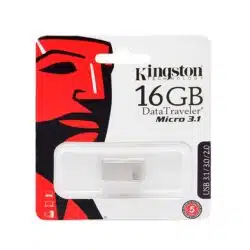
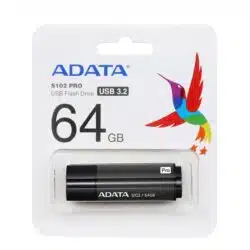
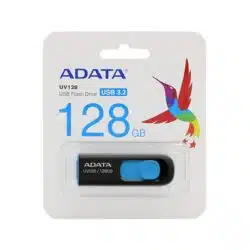
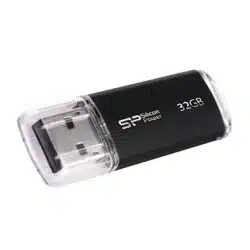
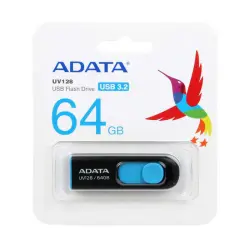
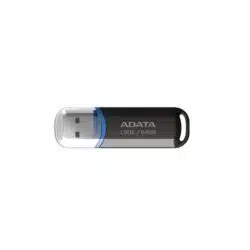
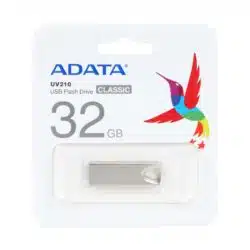
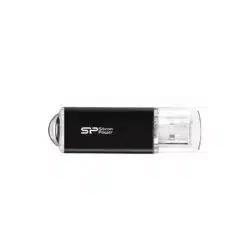
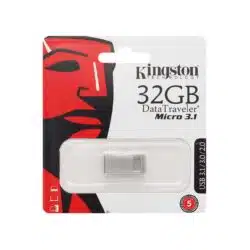
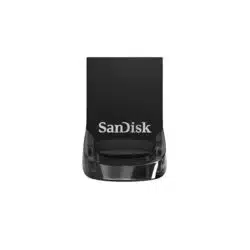
فلش مموریها از نظر جنس بدنه، ابعاد، نوع درپوش و کانکتور متفاوتاند. مدلهای کوچک برای استفاده دائمی روی لپتاپ مناسبترند، در حالی که بدنه فلزی معمولاً احساس استحکام بیشتری ایجاد میکند. در مدلهای دو سر، وجود USB-A و Type-C انتقال فایل میان کامپیوتر و دستگاه موبایل سازگار را آسانتر میکند. پشتیبانی گوشی یا تبلت از OTG نیز باید بررسی شود.
🛡️ نگهداری و پشتیبانگیری ایمن
هیچ حافظهای نباید تنها محل نگهداری فایلهای مهم باشد. برای اطلاعات ضروری از قاعده چندنسخهای استفاده کنید: فایل اصلی، یک نسخه پشتیبان روی حافظهای جدا و در صورت امکان یک نسخه در محل متفاوت. هارد روشن را جابهجا نکنید، فلش را بدون خروج ایمن جدا نکنید و SSD را در معرض گرمای غیرعادی قرار ندهید. ظرفیت اعلامشده توسط سازنده نیز پس از فرمت در سیستمعامل کمی کمتر نمایش داده میشود؛ این تفاوت معمولاً ناشی از روش محاسبه واحدها و فضای موردنیاز فایلسیستم است.
💰 قیمت و خرید هارد، فلش و SSD از عصرتولز
قیمت هارد، فلش و SSD بر اساس ظرفیت، نوع حافظه، رابط، سرعت، برند، گارانتی و وضعیت بازار تغییر میکند. ارزانترین گزینه همیشه بهترین انتخاب نیست؛ حافظه نامتناسب میتواند سرعت دستگاه را محدود کند یا حتی قابل نصب نباشد. هنگام مقایسه، ظرفیت اسمی، نوع رابط، فرم فاکتور، شرایط گارانتی و کاربرد اصلی را کنار هم ببینید. در صفحه هر محصول، مشخصات همان مدل را بررسی کنید و برای قطعات داخلی پیش از سفارش از سازگاری با لپتاپ یا مادربرد مطمئن شوید.
❓ پرسشهای متداول
برای افزایش سرعت لپتاپ، SSD بهتر است یا هارد؟
برای نصب سیستمعامل و برنامهها، SSD معمولاً زمان بوت و بارگذاری را بهطور محسوسی کاهش میدهد. اگر اولویت شما ظرفیت زیاد با هزینه کمتر است، هارد میتواند مکمل مناسبی برای آرشیو باشد.
SSD SATA و NVMe چه تفاوتی دارند؟
SSD SATA از مسیر SATA استفاده میکند و در قالب ۲.۵ اینچی یا بعضی مدلهای M.2 عرضه میشود. SSD NVMe از مسیر PCIe استفاده میکند و معمولاً سرعت بالاتری دارد. مادربرد باید دقیقاً از نوع انتخابی پشتیبانی کند.
فلش USB 3.2 روی درگاه USB 2.0 کار میکند؟
در بسیاری از مدلها سازگاری رو به عقب وجود دارد، اما سرعت به توانایی درگاه کندتر محدود میشود. مشخصات فلش و دستگاه را برای اطمینان بررسی کنید.
چه ظرفیتی برای خرید مناسب است؟
حجم فایلهای فعلی، نرخ افزایش اطلاعات و نوع استفاده را محاسبه کنید. برای آرشیو و ویدئو فضای بیشتر و برای انتقال اسناد روزمره ظرفیت کمتر کافی است. همیشه مقداری فضای آزاد در نظر بگیرید.
آیا یک فلش برای پشتیبانگیری دائمی کافی است؟
خیر. فلش وسیله مناسبی برای انتقال فایل است، اما اطلاعات مهم باید حداقل روی یک حافظه دیگر نیز نسخه پشتیبان داشته باشند.
✅ مشخصات کوتاه و کلیدی
- گروه محصولات: هارد داخلی و اکسترنال، SSD SATA و M.2، فلش مموری و قاب ذخیرهسازی
- رابطهای رایج: SATA، PCIe/NVMe، USB-A و USB Type-C
- فرمهای متداول: ۲.۵ اینچ، ۳.۵ اینچ و M.2 با طولهای مختلف
- معیار انتخاب: ظرفیت، سرعت، سازگاری، نوع اتصال، گارانتی و کاربرد
- کاربرد اصلی: ارتقای سیستم، انتقال فایل، آرشیو و پشتیبانگیری